في هذه الأيام، أصبحت هواتف Android تقارب الحواسيب من حيث القدرة على الوصول إلى بريدك الإلكتروني وتطبيقات الإنتاجية مثل Google Docs وSheets وغيرها. ومع ذلك، قد يكون في بعض الأحيان أسهل استخدام هذه البرمجيات على جهاز Windows أو اللابتوب الخاص بك.
إذاً، ستتعلم في هذا الدليل ما يلزم لجعل هاتفك الأندرويد يعمل جنباً إلى جنب مع جهاز Windows. بالطبع، يعتمد ذلك على وجود جهاز كمبيوتر يعمل بنظام Windows وهاتف Android متاحين لديك. إن لم يتوفر أحدهما لديك، يمكنك الاطلاع على قوائم أفضل هواتف أندرويد وأفضل أجهزة لابتوب للشراء حالياً. عند التأكد من توافر الجهازين، تابع القراءة لمعرفة كيفية توصيلهما.
المتطلبات الأساسية
- هاتف Android يعمل بنظام Android 8.0 أو أعلى
- كمبيوتر أو لابتوب يعمل بنظام Windows 11، أو جهاز يعمل بنظام Windows 10 مُثبّت عليه تحديث مايو 2019 على الأقل
- موجه (راوتر) Wi‑Fi يمكنك كلا الجهازين الاتصال به
- تطبيق Phone Link (المعروف أيضاً باسم «ربط الهاتف» في Windows) مثبت على جهاز Windows
- تطبيق Link to Windows (المعروف بـ Link to Windows على هاتف Android) مثبت على هاتفك
خطوات سريعة لربط الهاتف بجهاز Windows
إذا لم تقم بحذف التطبيقين عن قصد، فغالباً ما يكون Phone Link وتطبيق Link to Windows مثبتين مسبقاً، وبما أن البرمجيات جاهزة عادة، فإن الإجراء لن يستغرق أكثر من دقيقتين.
- افتح شريط البحث في Windows واكتب «Phone Link» ثم انقر على التطبيق. عند اختيار نوع الهاتف، حدد Android.
- افتح كاميرا الهاتف ثم امسح رمز QR المعروض على شاشة Windows. الرمز صالح عادةً لمدة 10 دقائق فقط ويستخدم لربط الهاتف بجهاز Windows.
- ابدأ بمسح رمز QR من هاتفك باستخدام كاميرا الهاتف (أو تطبيق مخصص لمسح رموز QR)، واضغط على الرابط الظاهر على الشاشة.
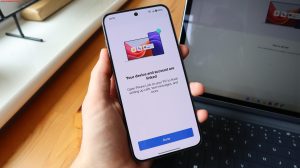
- سيظهر على جهاز Windows رمز تحقق بمدى صلاحية ثلاث دقائق. ادخل هذا الرمز على هاتفك لتأكيد الربط والتواصل بين الجهازين.
- اتبع بقية التعليمات الظاهرة على الشاشة ووافِق على أي أذونات مطلوبة؛ وبذلك سيتم ربط هاتفك بجهاز Windows بنجاح.
ماذا يمكنك فعله بعد ربط هاتفك بجهاز Windows؟
إذا لم تقم بذلك بعد، ننصح بشدة بربط هاتف Android بجهاز Windows لما يوفره من وظائف قوية.
في الأساس، يمنحك الربط نافذة على العديد من ميزات هاتفك من خلال Windows، ما يساعدك على الحفاظ على إنتاجيتك دون الانشغال المتكرر بالهاتف.
من أبرز المزايا أنه يمكنك استقبال الإشعارات مباشرة على سطح المكتب، ما يوفر عليك فتح الهاتف باستمرار لرؤية التحديثات. كما يمكنك الاستجابة لعديد من الإشعارات دون الرجوع للهاتف.
- علامات تبويب Messages وCalls: يمكنك كتابة رد على رسالة باستخدام لوحة مفاتيحك الفعلية، وإجراء المكالمات من سطح المكتب.
- علامة تبويب للصور: انقل الصور أو لقطات الشاشة من الهاتف إلى سطح المكتب بسرعة.
- علامة تبويب التطبيقات: يمكنك تشغيل أي تطبيق مثبت على هاتفك من سطح المكتب. قد تختلف التجربة حسب التطبيق، وستحتاج أحياناً لإعطاء الإذن للبث من الهاتف في كل مرة.
- ميزة «Find my phone»: يجعل الهاتف يصدر صوتاً حتى تتمكن من العثور عليه.
- التحكم في الموسيقى التي تعمل على الهاتف من عالية سطح المكتب.
باختصار، يتيح لك Phone Link الوصول إلى مجموعة من وظائف الهاتف من خلال شاشة Windows، مما يعزز الإنتاجية ويقلل من التشتت أثناء العمل.