لماذا تفكر في التراجع من بيتا iOS 26؟
تُعرف نسخ بيتا من تحديثات أبل بأنها غالباً ما تضم مشاكل في البداية، وتؤثر سلباً في تجربة المستخدم من حيث الأداء والبطارية وتوقّف بعض التطبيقات عن العمل. ولحسن الحظ، يمكنك استعادة iPhone أو iPad إلى الإصدار السابق من iOS.
إذا كنت قد أنشأت نسخة احتياطية محفوطة قبل تثبيت بيتا iOS 26، يمكنك إزالة البيتا واستعادة النسخة. وإن لم تقم بالنسخ الاحتياطي، لا يزال بإمكانك التراجع، لكن لن تتمكن من إعادة جهازك إلى حالته الأصلية قبل التحديث تلقائياً.
يُشار إلى أن استعمال watchOS 26 على Apple Watch يجعل استخدامها مع iPhone بنسخة iOS 18 غير ممكن. كما أن التراجع لنسخة أقدم من watchOS لا يمكن إجراءه يدوياً؛ فإذا أردت إزالة watchOS 26، ستحتاج لإرسال ساعاتك إلى Apple.
خطوات التراجع من بيتا iOS 26 أو iPadOS 26
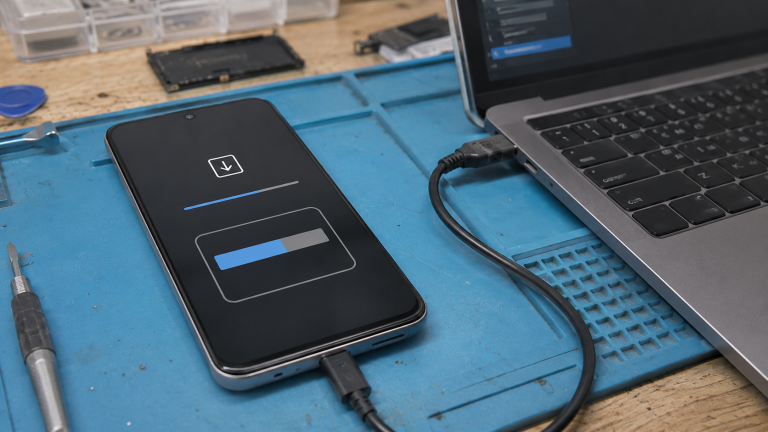
افتح Finder على جهاز Mac الخاص بك، أو iTunes على أجهزة Windows، ثم قم بتوصيل iPhone أو iPad بالكمبيوتر باستخدام كابل Lightning أو USB-C. ضع جهازك في وضع الاسترداد. طريقة الدخول تعتمد على طراز الجهاز؛ راجع القسم التالي لمعرفة الطريقة المناسبة لطرازك. كما تقدم أبل معلومات إضافية في مقالة الدعم الخاصة بوضع الاسترداد.
ستظهر لك نافذة حوار تسألك عما إذا كنت تريد استعادة جهازك. اضغط على استعادة لاستعادة جهازك وتثبيت أحدث إصدار عام من iOS أو iPadOS. انتظر حتى تكتمل عملية الاستعادة.
كيفية الدخول إلى وضع الاسترداد على جهاز iOS الخاص بك
- أجهزة iPad التي تدعم Face ID: اضغط بسرعة على زر رفع الصوت، ثم اضغط بسرعة على زر خفض الصوت، ثم اضغط مع الاستمرار على الزر العلوي حتى يبدأ الجهاز في إعادة التشغيل، واستمر بالضغط حتى يظهر وضع الاسترداد.
- أجهزة iPhone XS والأحدث: اضغط بسرعة على زر رفع الصوت، ثم اضغط بسرعة على زر خفض الصوت، ثم اضغط مع الاستمرار على الزر الجانبي حتى تظهر شاشة وضع الاسترداد.
بعد اتباع هذه الخطوات، يمكنك استعادة نسخة احتياطية لجهازك من iOS 18 باستخدام Mac أو iCloud.
ملاحظات مهمة: إذا كنت قد أعددت نسخة احتياطية قبل تثبيت بيتا iOS 26، فبإمكانك استعادة هذه النسخة بعد التراجع. أما إذا لم تقم بالنسخ الاحتياطي قبل الترقية، فسيكون التراجع محدوداً ولن يستطيع استعادة الوضع السابق تلقائياً.
ملاحظة حول Apple Watch: إذا قمت بتثبيت watchOS 26، فلن يمكنك استخدامه مع iPhone عند الرجوع إلى iOS 18. ولإعادة ساعة Apple Watch إلى إصدار سابق من watchOS، لا يمكن ذلك يدويًا ويجب إرسال الساعة إلى Apple لإعادة الإصدار.