
📌 أبرز النقاط
- الجهاز: Redmi A3x (klein)
- المشكلة: التعليق على الشعار الثاني وتشفير الجهاز بعد الريستارت / التحديث / تبديل الشاشة
- الحل: تفليش رومة OTA عبر أداة حلب تك ووضع Mi Assistant
- النتيجة: بدون فورمات — بدون فقدان بيانات
- يتطلب: رومة OTA فقط (ليس Fastboot)
- تحميل الأداة من: halabtech.com
- تحميل الرومة من: support.halabtech.com
- بقلم: Omar Al Kurdi — فريق حلب تك
⚠️ تنبيه مهم:
يجب تحميل رومة OTA حصراً وليس رومة Fastboot.
رومة Fastboot ستمسح جميع بياناتك — استخدم OTA فقط للحفاظ على البيانات.
تأكد من تحميل الرومة الصحيحة المطابقة لإصدار جهازك من support.halabtech.com.
✅ المزايا والعيوب
👍 المزايا
|
👎 العيوب
|
حل مشكلة التعليق على الشعار الثاني وتشفير الجهاز بدون فقدان البيانات — Redmi A3x (klein)
طريقة حلب تك الحصرية لحل مشكلة الشعار الثاني وتشفير جهاز Redmi A3x klein — بدون فورمات وبدون فقدان بيانات وبدون أدوات مدفوعة!
✅ الحل: رومة OTA + وضع Mi Assistant — بيانات آمنة!
تحميل الأداة من halabtech.com | الرومات من support.halabtech.com
🔍 ما هي مشكلة التعليق على الشعار الثاني في Redmi A3x؟
السلام وعليكم ورحمة الله وبركاته — متابعين حلب تك الأكارم، كما عودناكم دائماً بتقديم كل ما هو جديد وحصري إن شاء الله.
مقالنا اليوم يتحدث عن مشكلة شائعة جداً تصيب جهاز Redmi A3x (klein) وأجهزة شاومي وريدمي عموماً. بعد عملية ريستارت — تحديث — تبديل الشاشة، يتفاجئ صاحب الجهاز بأنه يبقى على الشعار الثاني ولا يعمل أو يقوم بالريستارت إلى الريكفري، ولا يعمل إلا عند عمل فورمات للهاتف.
لكن فريق حلب تك يقدم لكم الحل الآن دون فورمات أو فقدان البيانات! نبدأ على بركة الله 🚀
📋 متى تحدث هذه المشكلة في Redmi A3x؟
- 🔄 بعد عملية ريستارت أو تحديث النظام
- 📱 بعد عملية تبديل الشاشة
- ⚡ بعد انقطاع مفاجئ في الكهرباء أو إعادة تشغيل غير متوقعة
- 🔐 عند تفعيل تشفير الجهاز بشكل تلقائي
📋 خطوات حل مشكلة الشعار الثاني على Redmi A3x (klein)
تحميل الأداة من حلب تك
نقوم بتحميل الأداة التالية من موقع halabtech.com. هذه الأداة المجانية مخصصة لحل مشكلة الشعار الثاني والتشفير على جهاز Redmi A3x klein وأجهزة شاومي الأخرى.
فتح الأداة وتوصيل الهاتف بوضع Mi Assistant
نقوم بفتح الأداة وتوصيل هاتف Redmi A3x klein بالكمبيوتر بوضع Mi Assistant. ستظهر لنا الأداة إصدار رومة الهاتف التي يجب تحميلها.
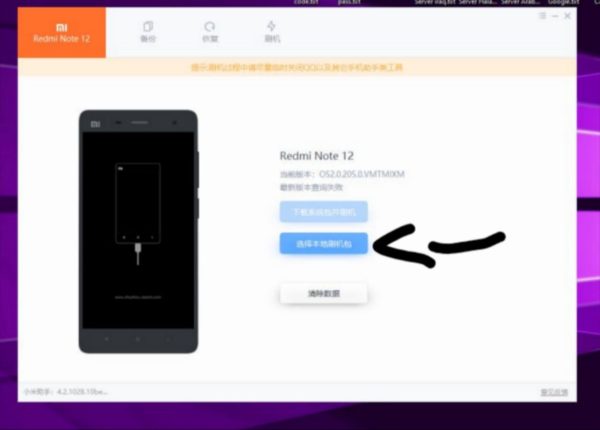
تحميل رومة OTA الصحيحة
ستجدون جميع الرومات في Support HalabTech. قوموا بتحميل الرومة المطابقة لإصدار جهاز Redmi A3x klein.
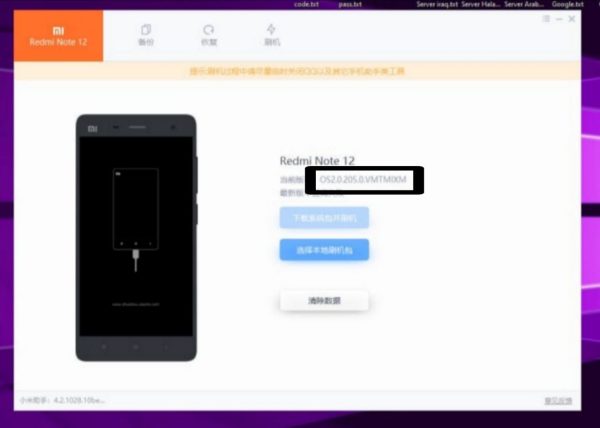
اختيار الرومة وبدء عملية التفليش
بعدها نضغط على الزر الواضح في الصورة ونختار رومة OTA التي قمنا بتحميلها، وستبدأ عملية التفليش تلقائياً. انتظر حتى اكتمالها دون فصل الجهاز.
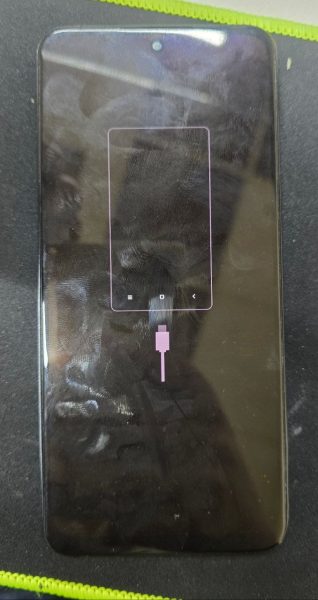
تم! الجهاز يعمل بكامل البيانات!
بعد اكتمال التفليش، يعمل جهاز Redmi A3x klein بشكل طبيعي مع الاحتفاظ بكامل البيانات. بدون فورمات — بدون فقدان بيانات — بدون أدوات مدفوعة. المشكلة محلولة بإذن الله! 🎉
💡 نصائح مهمة قبل البدء بإصلاح Redmi A3x
- رومة OTA فقط: لا تستخدم رومة Fastboot أبداً — ستمسح بيانات جهازك كلها.
- تطابق إصدار الرومة: الأداة ستعرض الإصدار المطلوب — حمّل المطابق تماماً من support.halabtech.com.
- شحن البطارية: تأكد من شحن Redmi A3x بنسبة 50% على الأقل قبل البدء.
- كابل USB جيد: استخدم الكابل الأصلي لتجنب مشاكل الاتصال أثناء التفليش.
- لا تفصل الجهاز: انتظر حتى اكتمال العملية دون لمس الجهاز.
- لا أدوات مدفوعة: الطريقة مجانية تماماً — لا تدفع مقابل أدوات أخرى.
- مفيد لتقنيي الصيانة: خاصةً مفيد للتقنيين الذين يستبدلون شاشات أجهزة شاومي.