📱 معلومات الروت
الموديل: A032F
الفلاشة: A032FXXS9CZA1
أندرويد: 13
الباتش: T
طريقة الروت: Magisk
الإصدار: U9
التاريخ: 01-02-2026
⚠️ إخلاء مسؤولية: نحن غير مسؤولين عن أي ضرر أو خطر يلحق بجهازك. جميع ملفات الفلاشة هي ملفات سامسونج رسمية وليست معدّلة من طرفنا. التنفيذ على مسؤوليتك الشخصية.
🔓 عن روت Samsung A032F U9
عمل روت لجهاز Samsung A032F U9 بنظام أندرويد 13 (فلاشة: A032FXXS9CZA1) باستخدام طريقة Magisk. هذه أأمن وأفضل طريقة روت لأجهزة سامسونج.
- صلاحيات روت كاملة مع Magisk Manager
- تثبيت تطبيقات ومودات تحتاج صلاحيات روت
- حذف التطبيقات المثبتة مسبقاً من سامسونج
- تعديلات الكيرنل وتحسين الأداء
- تجاوز SafetyNet باستخدام Magisk Hide و Zygisk
- نسخ احتياطي واستعادة كاملة مع صلاحيات الروت
🛠️ خطوات الروت
- حمّل ملف الفلاشة A032FXXS9CZA1 من الرابط أعلاه
- استخرج الأرشيف وحدد ملف AP ثم استخرج منه ملف boot.img
- ثبّت تطبيق Magisk Manager على جهازك A032F
- افتح Magisk واضغط Install ثم Select and Patch a File
- اختر ملف boot.img المستخرج
- Magisk سينشئ ملف بوت معدّل (magisk_patched.img)
- انقل الملف المعدّل إلى الكمبيوتر
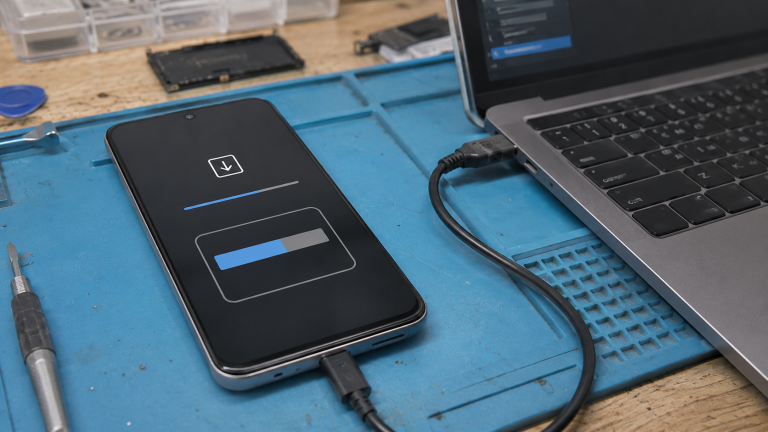
- افتح برنامج Odin على الكمبيوتر
- ادخل A032F وضع Download Mode
- في Odin حمّل الملف المعدّل في خانة AP
- ألغِ تحديد Auto Reboot ثم اضغط Start
- بعد الانتهاء أعد تشغيل الجهاز يدوياً وافتح Magisk للتأكد من الروت
❓ أسئلة شائعة عن الروت
هل الروت يلغي الضمان؟
الروت قد يفعّل عدّاد Knox في أجهزة سامسونج. هذا غير قابل للتراجع لكنه لا يضر الجهاز.
الروت قد يفعّل عدّاد Knox في أجهزة سامسونج. هذا غير قابل للتراجع لكنه لا يضر الجهاز.
هل أستطيع إزالة الروت لاحقاً؟
نعم، يمكنك إزالة الروت بتفليش الفلاشة الأصلية أو من خلال Magisk.
نعم، يمكنك إزالة الروت بتفليش الفلاشة الأصلية أو من خلال Magisk.
هل سأفقد بياناتي؟
لا، طريقة Magisk لا تمسح البيانات.
لا، طريقة Magisk لا تمسح البيانات.
هل روت Magisk آمن؟
نعم، Magisk هو أشهر وأأمن حل للروت يعتمد عليه ملايين المستخدمين.
نعم، Magisk هو أشهر وأأمن حل للروت يعتمد عليه ملايين المستخدمين.
🚀 تحميل A032FXXS9CZA1 للروت
تحتاج مساعدة؟ تواصل مع دعم HalabTech